
윈도우11 설치 요구사항은 지원 CPU, RAM 4GB, 64GB, UEFI·보안 부팅, TPM 2.0입니다. PC 상태 검사·tpm.msc 확인법, 불합격 원인별 해결표, 바이오스 설정과 업그레이드 6단계, 미지원 PC 선택지를 정리했습니다.
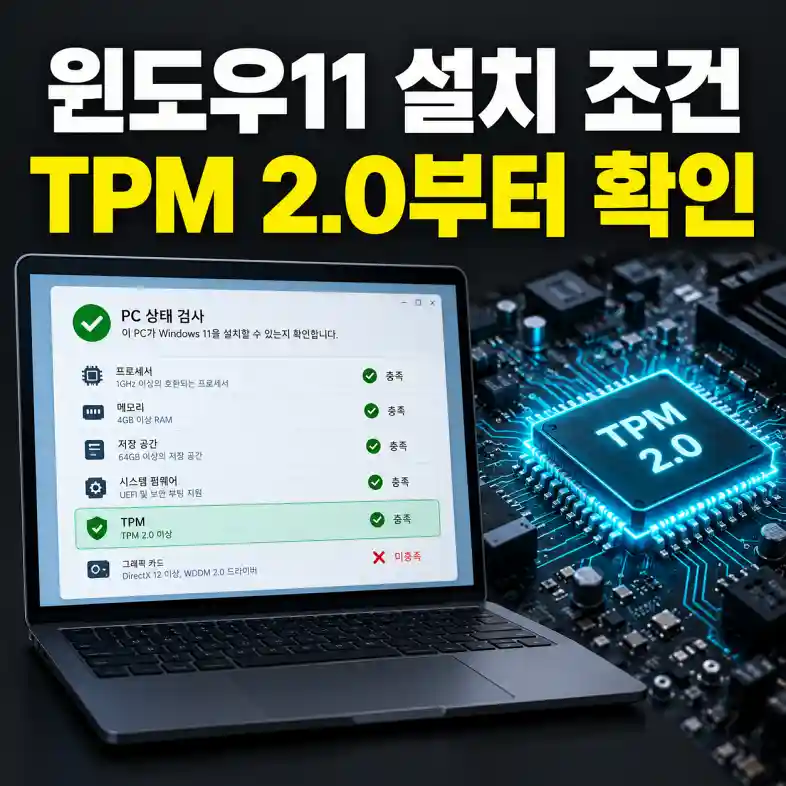
윈도우11 설치 요구사항은 64비트 지원 CPU(1GHz·2코어 이상), RAM 4GB, 저장공간 64GB, UEFI와 보안 부팅, TPM 2.0이 핵심입니다. 내 PC가 되는지는 마이크로소프트의 ‘PC 상태 검사’ 앱으로 1분 안에 확인할 수 있고, 불합격이 떠도 바이오스에서 TPM(인텔 PTT·AMD fTPM)과 보안 부팅만 켜면 해결되는 경우가 많습니다. 다만 CPU가 지원 목록에 없으면 설정으로는 해결되지 않습니다. 아래에서 항목별 확인법, 불합격 원인 해결표, 업그레이드 6단계를 정리했습니다.
공식 페이지에서 최소 사양과 PC 상태 검사 앱을 내려받을 수 있습니다.
먼저 결론
- 필수 사양: 지원 목록의 64비트 CPU, RAM 4GB, 저장공간 64GB, UEFI·보안 부팅, TPM 2.0, DirectX 12 그래픽.
- ‘PC 상태 검사’ 앱이 어떤 항목이 부족한지 알려 줍니다.
- TPM·보안 부팅 불합격은 바이오스 설정으로 해결되는 경우가 많습니다.
- CPU 미지원은 설정으로 해결되지 않아 PC 교체나 보안 업데이트 연장을 검토해야 합니다.
- 업그레이드 전 중요한 파일은 반드시 외장 저장장치나 클라우드에 백업하세요.
1. 윈도우11 설치 요구사항 한눈에 보기
| 항목 | 최소 요구사항 | 자주 걸리는 이유 |
|---|---|---|
| 프로세서 | 1GHz 이상·2코어 이상 64비트, 호환 목록 CPU | 구형 CPU는 성능과 무관하게 목록 밖 |
| 메모리 | 4GB 이상 | 구형 노트북 일부 |
| 저장공간 | 64GB 이상 | 여유 공간 부족 |
| 시스템 펌웨어 | UEFI, 보안 부팅 지원 | 레거시(MBR) 모드로 설치된 경우 |
| TPM | TPM 2.0 | 기능은 있는데 바이오스에서 꺼져 있음 |
| 그래픽·디스플레이 | DirectX 12, WDDM 2.0 / 9인치 이상 720p | 드물게 구형 그래픽 |
2. 내 PC 사양 확인하는 3가지 방법
PC 상태 검사 앱: 마이크로소프트 공식 사이트에서 내려받아 실행하면 합격 여부와 부족한 항목을 바로 보여 줍니다. 가장 쉬운 방법입니다.
tpm.msc: 윈도우 키 + R을 누르고 tpm.msc를 입력하면 TPM 관리 창이 열립니다. ‘사양 버전’이 2.0이면 통과, ‘호환 TPM을 찾을 수 없음’이면 꺼져 있거나 없는 것입니다.
msinfo32: 같은 방식으로 msinfo32를 실행하면 시스템 정보에서 ‘BIOS 모드(UEFI/레거시)’와 ‘보안 부팅 상태’, 프로세서 이름을 확인할 수 있습니다.
3. 불합격 원인별 해결표
| 검사 결과 | 원인 | 해결 방법 |
|---|---|---|
| TPM 2.0 미사용 | PTT·fTPM 꺼짐 | 바이오스에서 활성화 |
| 보안 부팅 미지원 | 레거시/CSM 모드 | 디스크 GPT 변환 후 UEFI·보안 부팅 켜기 |
| 프로세서 미지원 | 호환 목록 밖 CPU | 설정으로 해결 불가, 교체 검토 |
| 저장공간 부족 | 여유 공간 모자람 | 디스크 정리, 외장 백업 후 삭제 |
4. 바이오스에서 TPM·보안 부팅 켜기
PC를 켤 때 F2, Del, F10 등 제조사별 키를 눌러 바이오스(UEFI 설정)에 들어갑니다. 인텔 PC는 ‘Intel PTT’, AMD PC는 ‘AMD fTPM’ 또는 ‘Security Device Support’ 항목을 Enabled로 바꿉니다. 보안 부팅은 ‘Boot’ 또는 ‘Security’ 탭의 ‘Secure Boot’를 켭니다. 메뉴 이름과 위치는 메인보드·노트북 제조사마다 다르니 제조사 설명서를 함께 보세요.
주의할 점은 레거시 모드에서 설치된 윈도우는 바로 보안 부팅을 켜면 부팅이 안 될 수 있다는 것입니다. 이 경우 윈도우의 mbr2gpt 도구로 디스크를 GPT로 바꾼 뒤 UEFI로 전환해야 하며, 반드시 백업 후 진행하세요. 자신이 없다면 이 단계는 전문가나 제조사 서비스센터에 맡기는 편이 안전합니다.
5. 업그레이드 6단계
1단계: 백업합니다. 문서·사진·공인인증서 등을 외장 저장장치나 클라우드에 옮깁니다. 엑셀 작업 파일이 많다면 폴더째 백업하세요.
2단계: PC 상태 검사를 실행합니다. 부족한 항목을 확인합니다.
3단계: 바이오스 설정을 조정합니다. TPM과 보안 부팅을 켜고 다시 검사합니다.
4단계: 드라이버와 프로그램 호환성을 확인합니다. 업무용 프로그램, 프린터 드라이버가 윈도우11을 지원하는지 제조사 사이트에서 봅니다.
5단계: 설정에서 업그레이드합니다. 설정 → 업데이트 및 보안 → Windows 업데이트에서 윈도우11 업그레이드를 선택하거나, 공식 ‘설치 도우미’를 사용합니다.
6단계: 설치 후 점검합니다. 업데이트를 모두 설치하고, 문제가 생기면 10일 이내 이전 버전으로 되돌리기 기능을 사용할 수 있는지 확인합니다.
6. 미지원 PC 선택지
- 보안 업데이트 연장 사용: 윈도우10 일반 지원은 2025년 10월 14일 끝났습니다. 당장 PC를 바꾸기 어렵다면 윈도우10 ESU 무료 등록 방법으로 보안 업데이트를 이어 받으세요.
- PC 교체: 사용한 지 오래된 PC라면 연장 기간 동안 교체 예산을 준비하는 것이 현실적입니다.
- 비공식 우회 설치: 요구사항을 우회하는 방법이 돌아다니지만 업데이트와 안정성이 보장되지 않아 권하지 않습니다.
실수 방지 체크리스트
- 업그레이드 전 중요한 파일을 백업했나요?
- PC 상태 검사로 부족한 항목을 확인했나요?
- 레거시 모드인데 보안 부팅부터 켜지 않았나요?
- 업무용 프로그램·프린터 호환성을 확인했나요?
- 노트북은 전원 어댑터를 연결한 상태로 진행하나요?
- CPU 미지원이라면 ESU 등록 여부를 확인했나요?
자주 묻는 질문 10개
1. 윈도우11 업그레이드는 무료인가요?
정품 윈도우10이 설치된 호환 PC는 무료로 업그레이드할 수 있습니다.
2. 내 CPU가 목록에 없는데 성능은 좋아요.
호환 여부는 성능이 아니라 보안 기능 지원 기준이라 공식 지원을 받기 어렵습니다.
3. TPM 1.2만 있으면요?
공식 요구사항은 TPM 2.0이므로 업그레이드 대상이 아닙니다.
4. 업그레이드하면 파일이 지워지나요?
일반 업그레이드는 파일과 앱을 유지하지만, 만일을 대비해 백업은 필수입니다.
5. 되돌릴 수 있나요?
설치 후 10일 안에는 설정에서 이전 버전으로 돌아갈 수 있습니다.
6. 바이오스 들어가는 키를 모르겠어요.
제조사 홈페이지에서 모델명으로 검색하면 확인할 수 있습니다.
7. 보안 부팅을 켰더니 부팅이 안 돼요.
다시 꺼서 부팅한 뒤 디스크가 GPT인지 확인하고 변환 작업을 먼저 해야 합니다.
8. 4GB 메모리로 쓸 만한가요?
최소 사양일 뿐 여러 프로그램을 쓰려면 8GB 이상을 권합니다.
9. 맥에서도 설치되나요?
애플 실리콘 맥은 공식 가상화 솔루션 등을 통해야 하며 일반 업그레이드 대상이 아닙니다.
10. 업그레이드 후 엑셀이 안 열려요.
오피스 버전 지원 여부를 확인하고 업데이트하세요. 사용법은 엑셀 XLOOKUP 사용법도 참고할 수 있습니다.
ESU 무료 등록 3가지 방법과 조건을 이어서 확인할 수 있습니다.
공식 출처와 확인일
- Microsoft — Windows 11 사양 — 최소 시스템 요구사항, PC 상태 검사 앱
- Microsoft 지원 — TPM 2.0 활성화, 보안 부팅, 업그레이드 안내
자료 확인일: 2026년 10월 25일
본 글은 일반적인 정보입니다. 바이오스 설정 변경과 디스크 변환은 데이터 손실 위험이 있으므로 반드시 백업 후 진행하고, 어려우면 제조사 서비스센터에 문의하시기 바랍니다.